Aura Creator 高阶自定义灯效制作
Aura Creator 是什么
Aura Creator 是 Armoury Crate 内置的进阶灯效编辑器——如果你觉得基础特效太单调,想让每个区域的 LED 独立做不同动画、跨设备做联动效果(比如主板上的灯从左到右流动,同时显卡上的灯做反向流动),就需要用 Aura Creator。
它是一个带时间轴的可视化编辑器,支持关键帧动画、图层、设备分组等专业功能。
注意:Aura Creator 在 Armoury Crate 安装时默认一并安装,不需要单独下载。在 Aura Sync 页面点「进阶特效」按钮即可启动。
界面分区
Aura Creator 编辑器大致分为五个区块:
┌─────────────────────────────────┐
│ ① 菜单栏 + 特效属性工具栏          │
├──────────┬──────────────────────┤
│          │                      │
│ ② 设备   │  ③ LED 画布(主编辑区) │
│   图层   │                      │
│  列表面板 │                      │
│          ├──────────────────────┤
│          │  ④ 关键帧时间轴        │
├──────────┴──────────────────────┤
│ ⑤ 属性检查器(选中元素的参数)     │
└─────────────────────────────────┘
② 设备图层面板
Aura Creator 会自动识别你的所有 Aura Sync 设备,并按物理布局排列。每个设备就是一个独立图层,可以单独设置动画也可以分组联动。
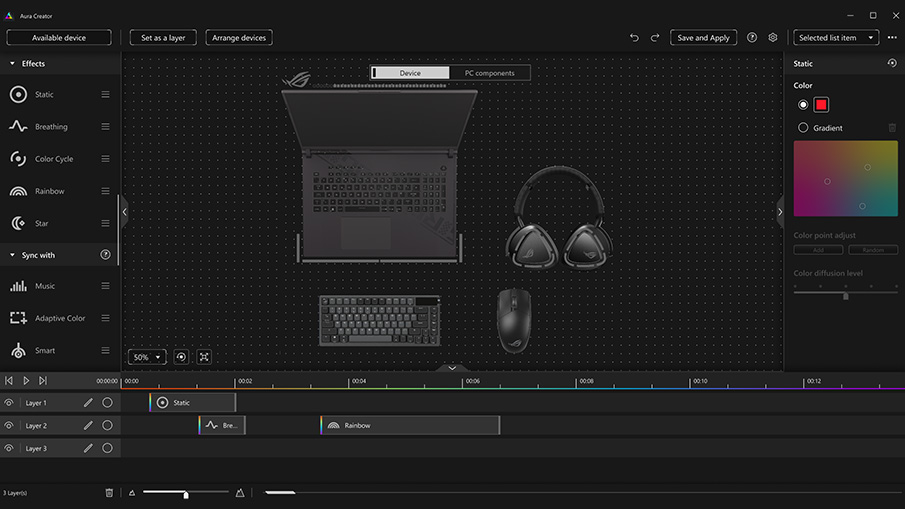
③ LED 画布
编辑器的核心区域,显示所有设备的 LED 位置和分布。你可以:
- 点击选中单个或一组 LED
- 框选多个 LED 批量编辑
- 使用笔刷工具画渐变效果
④ 关键帧时间轴
- 默认时长 10 秒,循环播放
- 在时间轴上不同位置打关键帧,编辑器自动插值过渡
- 支持调整过渡曲线(线性、缓入、缓出)
制作一个多设备联动效果示例
目标:主板 LED 从左流到右 + 显卡 LED 从右流到左(双向对冲)
- 打开 Aura Creator,选择「新建特效」
- 点选主板图层,在画布上选中所有主板 LED
- 时间轴 0 秒处打关键帧 → 全选 LED 设为蓝色
- 时间轴 5 秒处打关键帧 → 选中主板 LED 左侧区域设为红色
- 时间轴 10 秒处打关键帧 → 主板 LED 恢复蓝色
- 切到显卡图层,重复以上步骤,但 LED 选择顺序反过来(从右开始)
- 点「预览」查看效果,满意后保存到 Armoury Crate 的特效库
- 回到 Aura Sync → 选择「进阶特效」→ 选中刚保存的效果 → 套用
Aura Creator vs 基础特效的取舍
| 场景 | 推荐方案 |
|---|---|
| 快速换个颜色 | 基础特效 Static 静态 |
| 整机呼吸或彩虹 | 基础特效 Breathing / Rainbow |
| 想做某个区域单独不同步 | Aura Creator(基础特效是全设备统一) |
| 跨设备做镜像/对冲 | Aura Creator |
| 做随音乐律动的复杂效果 | Aura Creator + Music 输入通道 |