温度实时监控:资源监视器读数怎么看
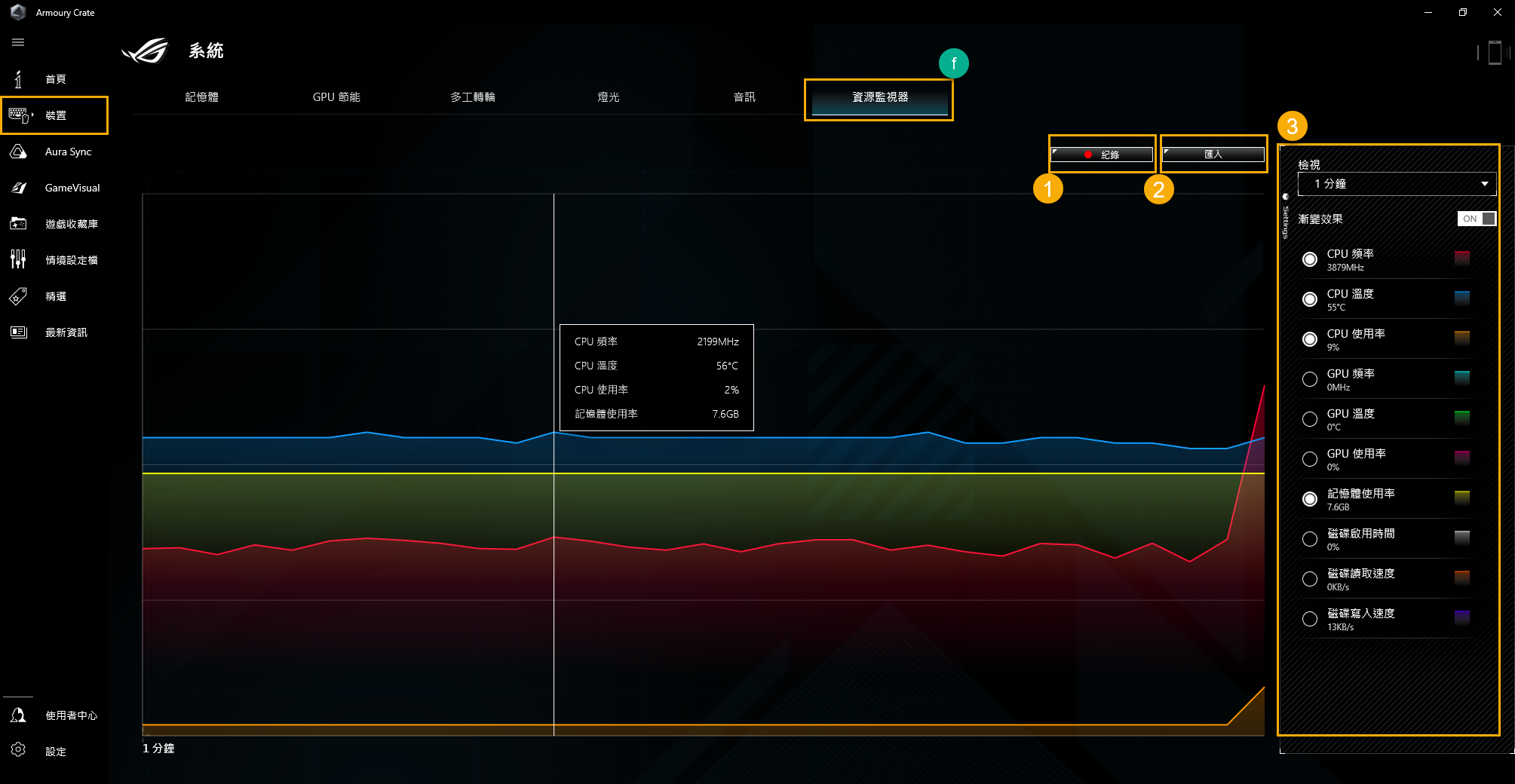
资源监视器在哪里
进入 Armoury Crate → 「设备」→「资源监视器」,或直接点首页的任何一个温度/使用率卡片跳进去。
资源监视器显示四大类数据的实时折线图:
- CPU:使用率 + 每个核心温度 + 总功耗
- GPU:使用率 + 核心温度 + 显存温度 + 功耗
- 内存:已用 / 总量 + 读写速率
- 磁盘:已用空间 + 读写速率
关键温度值的意义
不同硬件的"安全温度上限"不一样,对号入座:
| 硬件 | 轻度负载(浏览/办公) | 中度负载(1080p 游戏) | 重度负载(4K/2K 高画质) | 安全墙 |
|---|---|---|---|---|
| CPU | 30~50℃ | 50~65℃ | 65~85℃ | ≤ 95℃ |
| GPU | 35~50℃ | 55~70℃ | 70~85℃ | ≤ 90℃ |
| 显存 | 35~50℃ | 50~65℃ | 60~80℃ | ≤ 100℃(GDDR6X 注意) |
| VRM(主板供电) | 30~45℃ | 45~60℃ | 60~75℃ | ≤ 85℃ |
GDDR6X 显存特别要注意温度——它比普通 GDDR6 热得多,长时高负载下建议控制在 80℃ 以内,超过 90℃ 有损坏风险。
风扇转速读数
资源监视器里风扇转速的单位是 RPM(每分钟转数),不同尺寸风扇的典型值:
| 风扇尺寸 | 正常怠速 | 全速 |
|---|---|---|
| 40mm(笔记本) | 0~800 RPM | 4000~5000 RPM |
| 120mm(机箱) | 300~500 RPM | 1500~1800 RPM |
| 140mm(机箱) | 250~400 RPM | 1200~1500 RPM |
| AIO 水冷泵 | 固定 1000~3000 RPM | 固定(不分速) |
历史记录与导出
资源监视器支持记录和导入历史:
记录
- 点「记录」按钮,监视器开始把数据写入本地 CSV 文件
- 可以选择记录时长(1 分钟 / 5 分钟 / 自定义)
- 记录完成后自动保存,下次可以导入回放
导入
- 导入之前保存的记录文件
- 可以拖动时间轴查看特定时间段的数据
- 用于故障排查时复现"刚才发生了什么"
设置面板
点「设置」可以调整:
- 折线图更新频率(默认 1 秒,可以改)
- 显示哪些通道(比如只看 CPU 和 GPU)
- 渐变效果开关(视觉优化)
怎么用数据优化风扇曲线
一个实用的工作流:
- 跑一个 3DMark Time Spy 压力测试 20 分钟
- 用资源监视器全程记录 CPU/GPU/风扇数据
- 看温度走势:有没有在某个负载水平下温度突然飙升
- 回到风扇曲线编辑器,在那个温度点之前就提前加速
- 重新跑测试,验证改善效果
这样调整出来的风扇曲线是"有数据支撑的",不是瞎猜。