GameVisual 八种屏幕色彩模式详解
GameVisual 是什么
GameVisual 是 Armoury Crate 内置的屏幕色彩管理工具,提供 8 种预设色彩模式,一键切换改变屏幕的色温、对比度、伽马、饱和度等参数,让不同内容类型在视觉上呈现最佳效果。
在没有 GameVisual 之前,你要单独装色彩管理软件或在显示器菜单里手动调——现在整合进 Armoury Crate,点一下就切换。
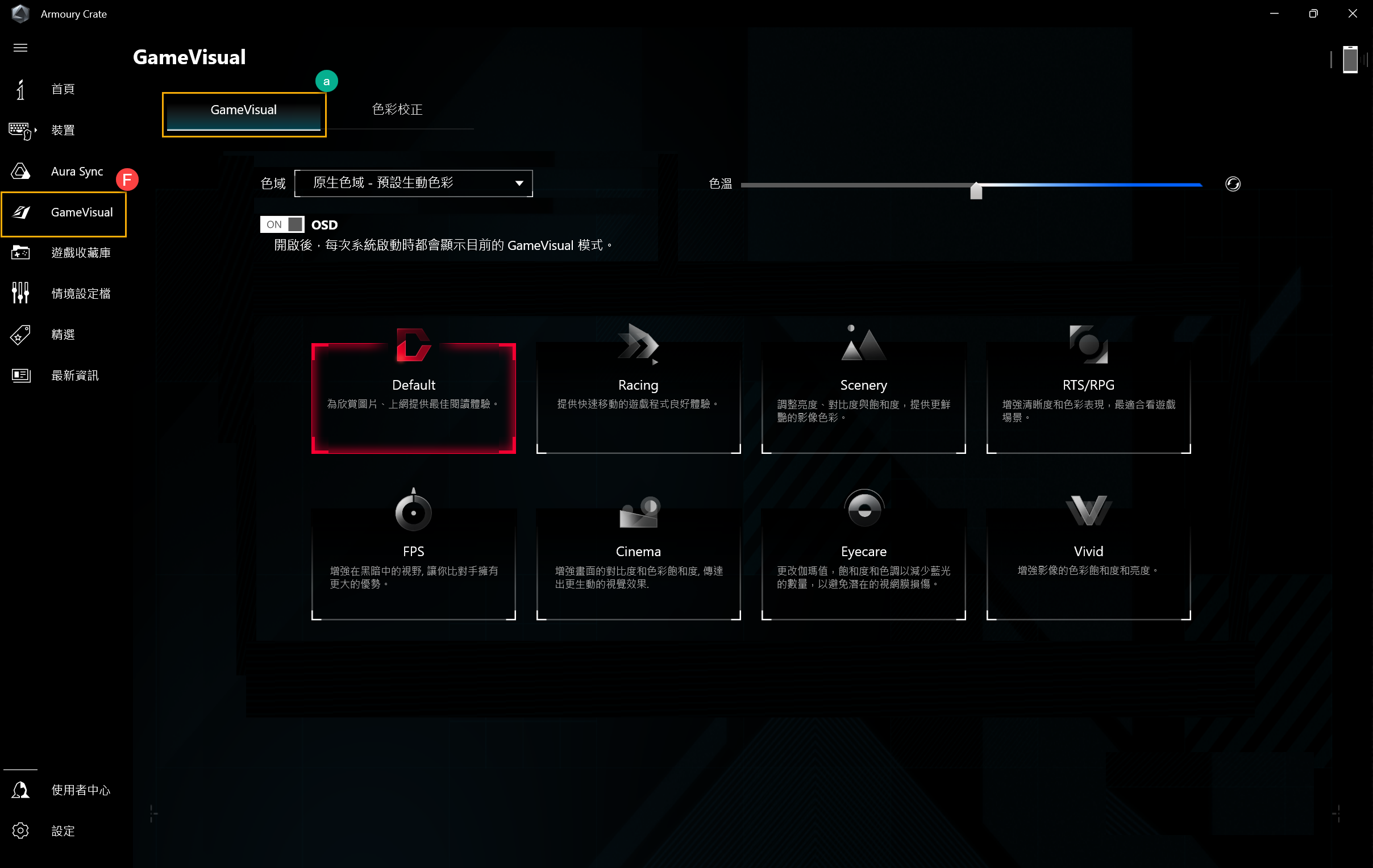
八种模式逐一解读
| 模式名 | 画面特征 | 适用场景 |
|---|---|---|
| Default 默认 | 标准 sRGB 色温,平衡对比度,中性饱和度 | 日常办公、通用 |
| Racing 运动 | 高对比度 + 稍高饱和度,暗部细节被提亮 | FPS/赛车游戏——看清暗处敌人 |
| Scenery 风景 | 高饱和度,蓝色绿色特别鲜艳,色温偏冷 | 看照片/视频里的自然风景 |
| RTS/RPG 策略/角色扮演 | 中间调加强,对比度中等,文字清晰 | RTS 策略游戏、RPG 对话界面 |
| FPS 射击 | 中高对比度 + 稍低饱和度,让敌人轮廓更突出 | CS2/Valorant 等 FPS 游戏的竞技模式 |
| Cinema 剧场 | 低对比度 + 高动态范围,还原电影原意 | 看电影/剧集 |
| Eyecare 护眼 | 色温偏暖(降低蓝光),低亮度,低饱和度 | 长时间阅读、深夜使用 |
| Vivid 鲜明 | 最高饱和度,最高对比度,色温可调 | 追求视觉冲击力的内容,HDR 视频 |
FPS 模式 vs Racing 模式的区别
这两个最容易混淆——都是给游戏用的,但侧重不同:
- FPS 模式:目标是看清敌人。对比度中等、饱和度偏低,让画面不会因为色彩丰富而干扰判断,敌人轮廓反而更突出。适合竞技类 FPS。
- Racing 模式:目标是看清赛道上的一切。对比度更高,暗部提亮更多。适合赛车游戏、画面复杂的动作游戏。
简单记:打竞技 FPS 用 FPS 模式,看画面为主的游戏用 Racing 或 Vivid。
与 Windows HDR 的配合
GameVisual 和 Windows HDR / SDR 的关系:
- SDR 模式下:GameVisual 直接修改显示管线的伽马和对比度,效果明显
- HDR 模式下:GameVisual 部分模式(如 Vivid、Cinema)效果受限,因为 HDR 有自己的色彩处理方式
- 建议:看 HDR 内容时先关掉 GameVisual 的 Vivid 模式,避免色彩过饱和
键盘快捷键
部分 ROG 机型支持 GameVisual 快捷键:
Fn + V:循环切换 8 种色彩模式- 在 Armoury Crate 设置里可以自定义快捷键组合
这个功能在 FPS 游戏中途(Alt+Tab 切出去)快速切色彩特别方便——游戏里用 FPS 模式,切出去开会议切 Eyecare 模式。