Armoury Crate 安装完整步骤与注意事项
安装前的准备
清理旧版本残留
如果你之前装过 Aura Sync、Fan Xpert、ROG Gaming Center 或更早版本的 Armoury Crate,必须先彻底卸载。旧版本的服务进程和驱动残留会导致新版本安装失败或功能异常。
清理步骤:
- 打开「控制面板 → 程序和功能」,卸载所有 ASUS/ROG 相关的独立软件
- 卸载 Armoury Crate 本体和 Armoury Crate Install UI(两个条目都要删)
- 重启电脑
- 打开「任务计划程序 → 任务计划程序库」,删除所有 ASUS 命名的计划任务
- 如果装过 Aura Sync,建议运行华硕官方的 Aura Sync 卸载工具做深度清理
关闭干扰程序
- 临时关闭杀毒软件或 Windows Defender 实时防护——安装器需要注册系统服务和驱动,某些安全软件会拦截
- 断开 VPN 和代理——安装器必须直连华硕服务器下载功能模块
- 确保磁盘剩余空间 ≥ 2GB,安装包解压和更新过程需要临时空间
下载与安装
获取安装器
华硕官方网站支持页面提供两种下载路径:
- 从机型支持页下载:在华硕官方网站输入你的机型型号(例如
ROG Zephyrus G14),进入「支持」页面,选择「驱动程序和工具 → 实用程序」分类,找到 Armoury Crate 下载 - 直接下载官方安装器:华硕提供一个通用安装器,内置 Armoury Crate + Aura Creator,适用于所有 ROG/TUF 机型
安装器文件通常是 .zip 压缩包,解压后双击 ArmouryCrateInstaller.exe 即可。
安装过程要点
- 必须以管理员身份运行:右键安装器 → 选择「以管理员身份运行」
- 安装器会自动检测你的设备型号,确认在支持列表内后继续
- 等待安装器下载功能模块(整个过程可能需要 10~20 分钟,取决于网速)
- 安装完成后必须重启电脑才能完成驱动和服务的加载
安装后验证
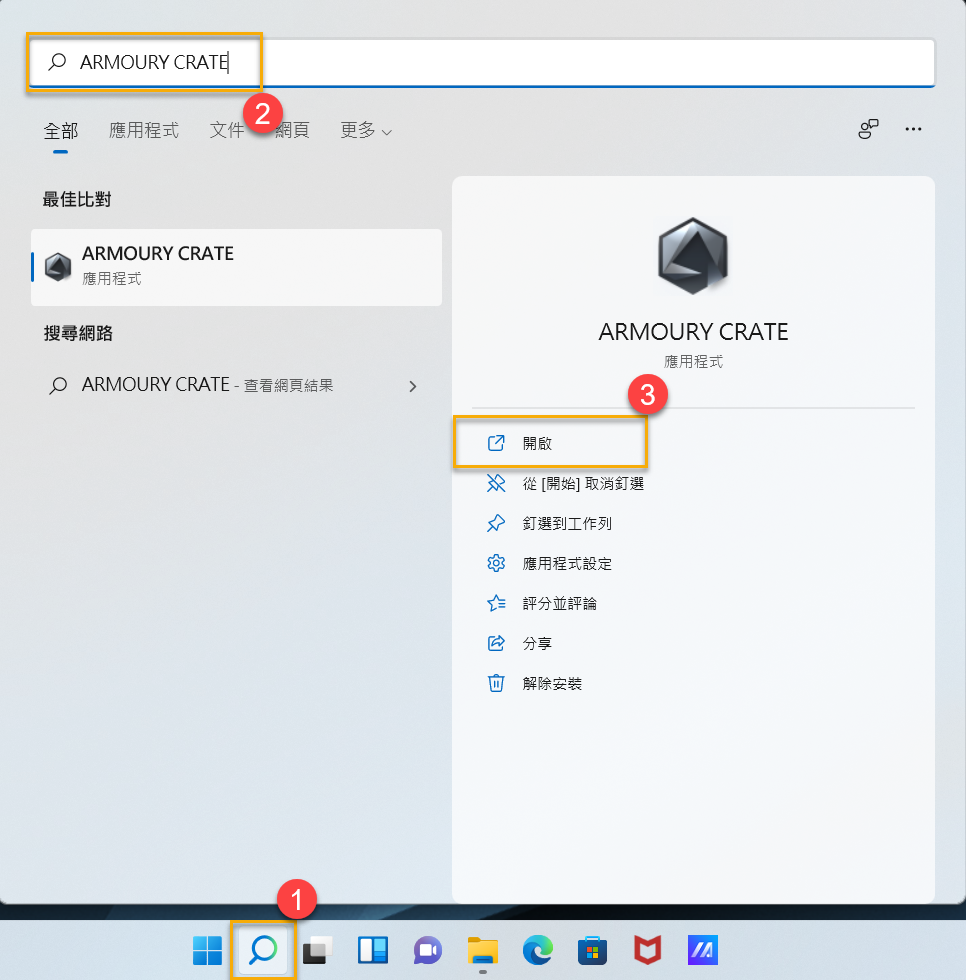
重启后第一次打开 Armoury Crate,应该能看到:
- 首页仪表板正常显示 CPU/GPU/内存数据,不是空白或全零
- 「设备」页面能列出你的主板/显卡/键鼠等硬件,不是空的
- 点「Aura Sync」能看到设备列表,不是连接失败
如果首页空白或设备列表为空,大概率是之前的清理不彻底或某个驱动加载失败,参考 安装失败与打不开的排查 修复。