内存一键释放:游戏前清一下更流畅
内存释放在哪里
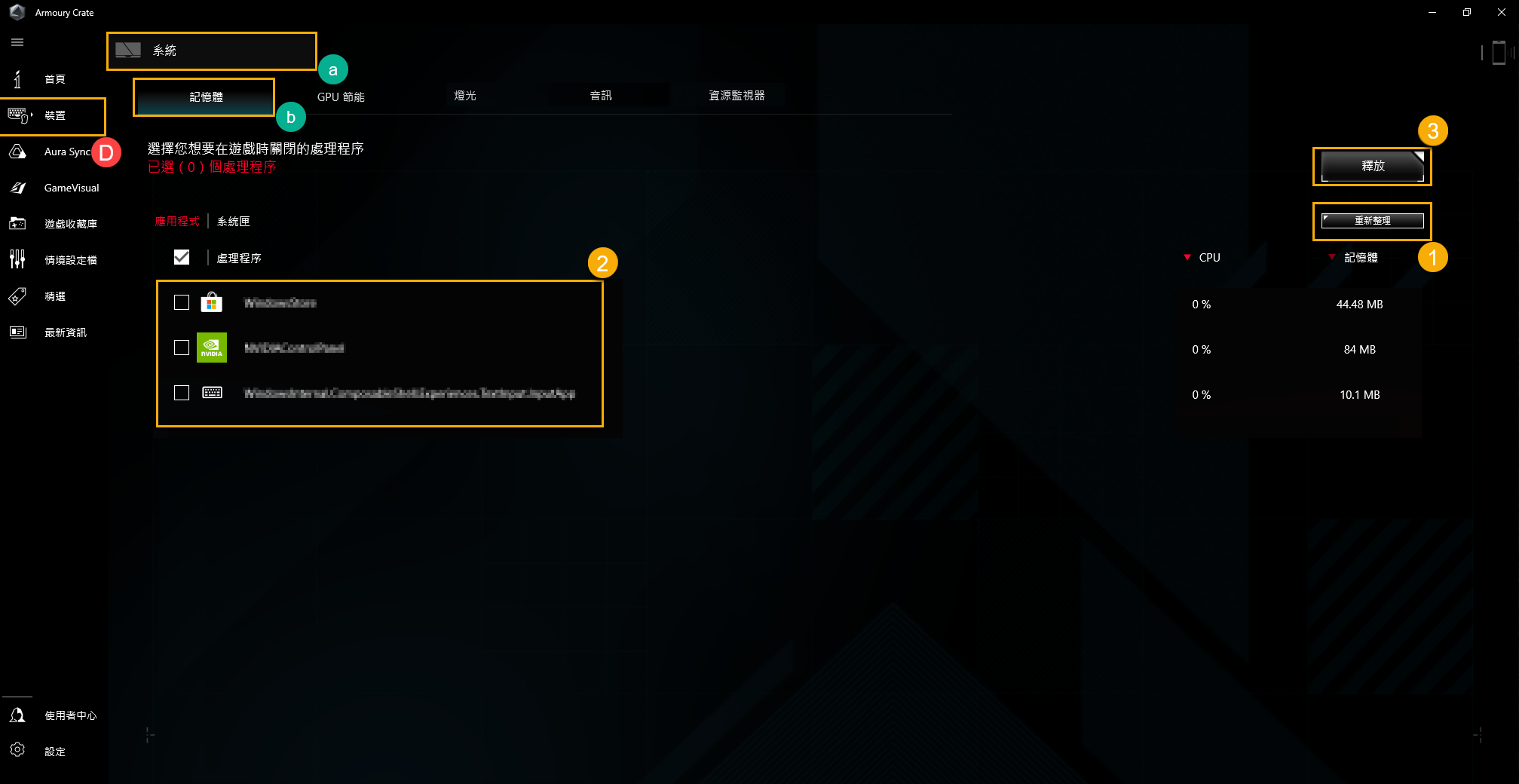
Armoury Crate → 「设备 → 系统 → 内存」
这个页面会列出所有当前占用内存的应用程序,每个程序显示占用量(GB),你可以:
- 勾选一个或多个程序
- 点「释放」按钮,一键终止这些程序
- 点「刷新」重新扫描当前内存占用
工作原理
点「释放」后,Armoury Crate 执行以下步骤:
- 发送正常的关闭信号给目标程序(不是强杀)
- 程序正常退出,内存被操作系统回收
- 如果 10 秒内程序没退出,发送强制终止信号
这和 Windows 任务管理器"结束任务"的逻辑基本一致——都是终止进程、回收内存。
什么时候用
游戏前释放(最常见场景)
长时间开机后,后台积累了很多不怎么用的程序(浏览器标签页、聊天软件、IDE、下载工具等),占了好几 GB 内存。玩游戏前:
- 打开 Armoury Crate 内存页面
- 勾选"不需要在游戏时运行"的程序
- 点释放 → 腾出 2~4 GB 内存
- 开游戏,加载更快、运行更稳
其实情境配置文件里可以设游戏启动时自动释放内存,这样连手动都省了。
浏览器标签页爆炸
Chrome/Edge 开了几十个标签页,内存吃到 16GB 机器的顶:
- 直接在内存页面勾选浏览器 → 释放(会关闭整个浏览器,标签页丢失)
- 或者用浏览器自带的"任务管理器"(
Shift + Esc)关掉单个最吃内存的标签页
两种方法都能用,但 Armoury Crate 的页面有个好处——可以同时释放多个不同应用(浏览器 + 微信 + Discord + 后台下载),任务管理器要一个个来。
和 Windows 内置清理的区别
| 工具 | 机制 | 优点 | 缺点 |
|---|---|---|---|
| Armoury Crate 内存释放 | 终止进程 | 精准、可选择、释放量大 | 关掉的程序要重新开 |
| Windows 内存清理(任务管理器 → 性能 → 内存) | 让系统把缓存写回硬盘、压缩内存 | 不关闭任何程序 | 释放量小(通常 1~2 GB),需要系统重新加载缓存 |
日常用 Armoury Crate 释放更实际——直接关程序腾内存,效果立竿见影。
释放了什么没释放什么
能释放的
- 用户态应用程序(浏览器、聊天软件、游戏、Office 等)
- 后台服务(如某些下载工具的守护进程)
不能释放的
- Windows 系统核心进程(关了系统会崩)
- 显卡驱动、声卡驱动等硬件驱动
- 正在运行的游戏(你在玩的时候不要勾它释放)
- 系统缓存(这部分靠 Windows 内存压缩自动管理,不用手动管)
实战建议
开机后、长时间没清理的话,内存占用会积累。建议建立一个习惯:
- 开机先开一下内存页面 → 释放一下
- 玩 3A 大作前再释放一次(确保有充足内存)
- 配合情境配置文件自动完成以上两步(一劳永逸)