首次启动 Armoury Crate 应该做什么
启动后的 30 分钟配置清单
Armoury Crate 装完重启后,建议按以下顺序走一遍基本配置,确保所有功能正常:
1. 确认硬件已被识别
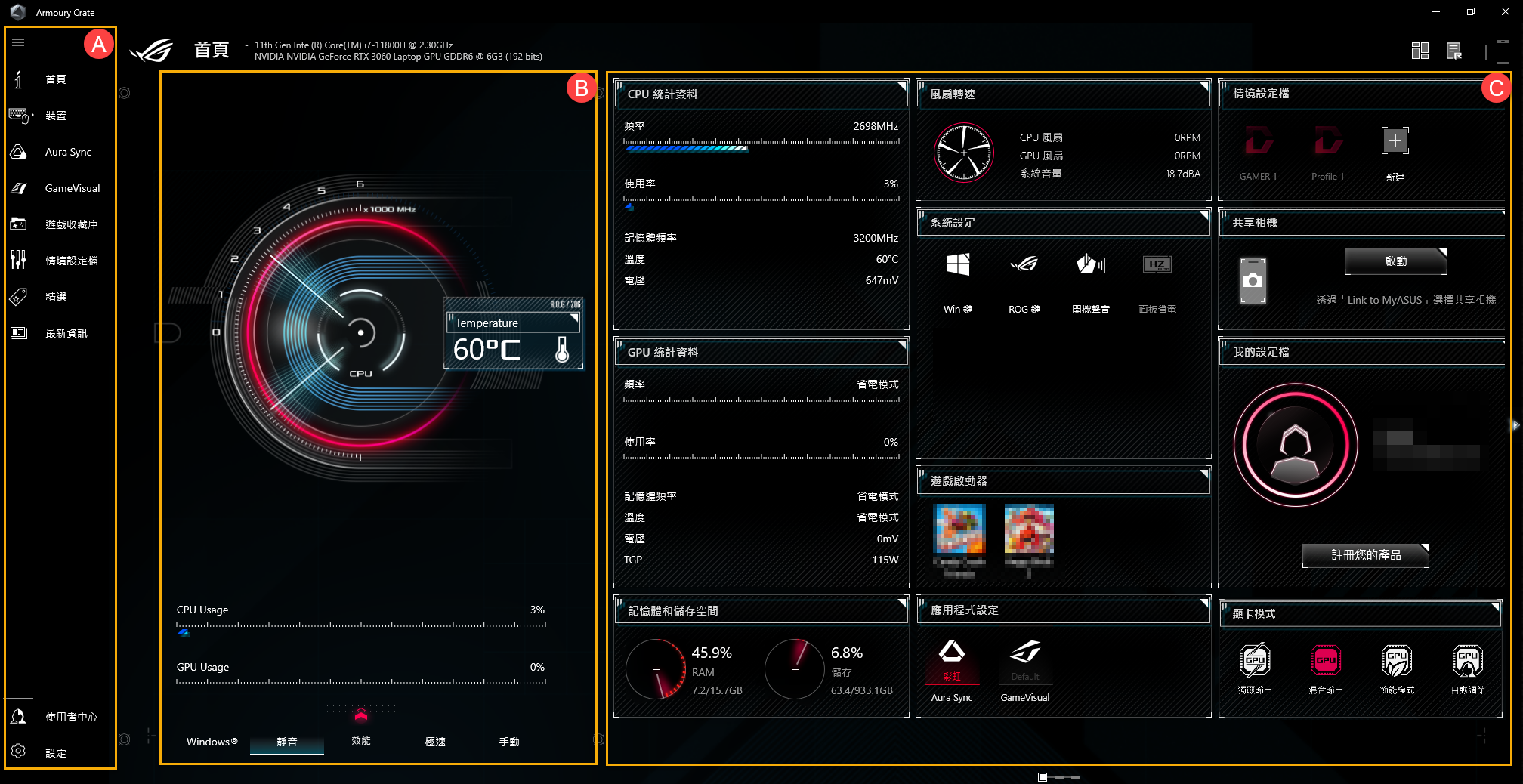
进入「设备」页面,检查左侧列出的硬件列表:
- 主板 / 系统本体:应该显示正确的型号名称
- 显卡:独立显卡 + 核显(如果是双显卡机型)
- 内存:总容量和频率正确
- 风扇:CPU 风扇、机箱风扇、AIO 水冷(如果有)
- 键鼠外设:通过 USB/蓝牙连接的 ROG 外设
如果设备列表缺失某个硬件,先关闭 Armoury Crate,重新插拔该硬件的连接,重启 Armoury Crate 再看。
2. 设置第一套灯效
进入「设备 → 灯光」(单机灯效)或「Aura Sync」(整机同步),选择一个基础特效:
- 静态色 Static:所有设备统一一个颜色,最经典
- 呼吸 Breathing:亮度渐变,观感舒适
- 彩虹 Rainbow:彩虹流动,存在感强
选完点「套用 Apply」,观察所有 ROG 设备的灯是否同步变化。如果某个设备没反应,见 Aura Sync 设备连接排查。
3. 选一个性能模式
首页中央有「Operating Mode」(性能模式)切换区,五种预设模式:
| 模式 | CPU/GPU 性能 | 散热策略 | 适用场景 |
|---|---|---|---|
| Windows | 跟系统电源计划 | 平衡 | 日常办公、网页浏览 |
| 静音 | 略低于 Windows | 风扇停转或极低速 | 深夜轻载、不想听到风扇声 |
| 效能 | 高于 Windows | 风扇正常转速 | 普通游戏、生产力软件 |
| 极速 | 满载运行 | 风扇全速 | 3A 大作、渲染导出 |
| 手动 | 自定义 | 自定义风扇曲线 | 进阶玩家精细调校 |
4. (可选)登录 ROG 账户
进入「使用者中心」,可以创建或登录 ROG 账户。登录后的好处:
- Scenario Profiles 情境配置文件可以跨设备云同步
- 在 Armoury Crate 手机端 App 远程查看系统状态
- 自动注册 ROG 产品,便于售后支持
不登录也能正常使用所有本地功能,账户同步是可选增强。
5. 检查更新
进入「设置 → Update Center」,点「检查更新」。安装器的基础版本可能不是最新的,联网更新到最新版本后,Bug 修复和新功能才会到位。