笔记本 GPU 节能与显卡模式切换
四种显卡模式
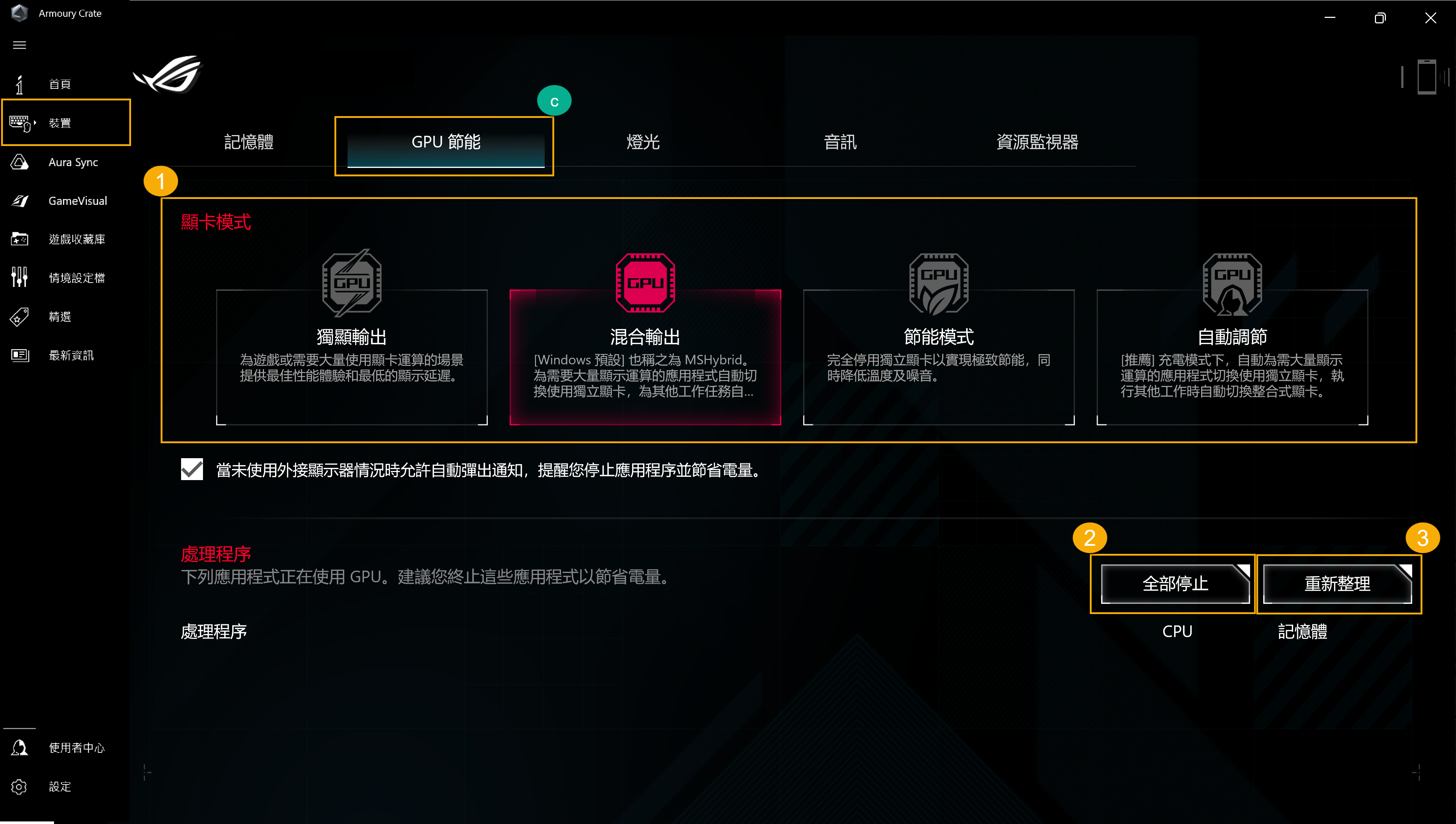
双显卡笔记本(独显 + 核显)的 Armoury Crate 提供四种显卡模式,决定了哪个显卡在什么场景下工作:
| 模式 | 独显状态 | 核显状态 | 优点 | 缺点 |
|---|---|---|---|---|
| MSHybrid 混合模式 | 根据负载按需启动 | 始终工作 | 最省电、续航最长 | 切换延迟、某些游戏不识别独显 |
| 独显输出模式 | 始终全速工作 | 关闭(或仅负责外接屏) | 游戏性能最强、无切换延迟 | 耗电快、机身热 |
| 集成显卡模式 | 关闭 | 始终工作 | 最省电、机身最冷 | 游戏性能大幅下降 |
| MSAdvance 进阶混合 | 更智能的按需启停 | 始终工作 | 平衡性能与省电 | 部分老游戏可能不兼容 |
切换显卡模式的注意事项
BitLocker 加密保护警告
切换显卡模式会触发 BitLocker 加密保护——Windows 认为你改了硬件配置,需要重新验证。这是正常的安全机制:
- 切换后 Windows 可能要求输入 BitLocker 恢复密钥
- 恢复密钥保存在你的 Microsoft 账户(
account.microsoft.com/devices/recoverykey)或本地 - 提前记好密钥,不要等真被锁了才去搜
显卡模式 vs MUX 开关
早期 ROG 笔记本的 MUX 开关(Multiplexer Switch)是一个物理硬件,独立于 Armoury Crate 控制。V5.2.12 版本之后,MUX 开关已被整合到 Armoury Crate 的显卡模式里——在「GPU 节能」页面选「独显输出」就等于打开 MUX 直通。
如何判断你的笔记本有双显卡
最简单的验证法:
- 在「GPU 节能」页面能不能看到「显卡模式」切换选项?→ 能 = 有双显卡
- 在 Windows 设备管理器 → 显示适配器里能不能看到两个显卡?→ 能 = 有双显卡
如果以上都没有,那你的笔记本是纯独显或纯核显机型,GPU 节能页面只显示温度/功耗读数,没有模式切换选项。
GPU 节能的「全部停止」功能
在 GPU 节能页面还有一个「全部停止」按钮——一键终止所有当前正在占用 GPU 的程序(包括游戏、视频播放器、GPU 计算程序等)。用途:
- 游戏关了但 GPU 还在满负荷跑(某个后台进程挂住了)
- 想快速释放 GPU 做别的事
- 笔记本电池不够了,一键清空 GPU 负载
点「重新整理」可以重新扫描当前正在占用 GPU 的进程列表。
日常使用建议
| 场景 | 推荐显卡模式 |
|---|---|
| 日常办公/浏览/开发 | MSHybrid 混合模式(自动切换最省心) |
| 插电玩 3A 大作 | 独显输出模式(性能拉满) |
| 电池模式下轻度使用 | 集成显卡模式(最省电) |
| 电池模式下玩游戏 | MSHybrid 或 MSAdvance(平衡) |